

หากคุณต้องการเรียนรู้ วิธีสำรองข้อมูลมือถือ แบบละเอียดที่ทำตามได้ทันที บทความนี้จะช่วยคุณได้อย่างแน่นอน เพราะข้อมูลในมือถือ เช่น รูปภาพ วิดีโอ รายชื่อ หรือไฟล์ต่างๆ ถือเป็นสิ่งสำคัญ หากเกิดเหตุการณ์ไม่คาดคิด เช่น มือถือพัง เครื่องหาย หรือต้องรีเซ็ตเครื่อง การรู้ วิธีสำรองข้อมูลมือถือ จะช่วยให้คุณกู้คืนข้อมูลเดิมกลับมาได้อย่างปลอดภัย
บทความนี้อธิบายแบบคุยกันตรงๆ เข้าใจง่าย ไม่ซับซ้อน และลงรายละเอียดครบทุกขั้นตอนทั้ง Android และ iPhone
วิธีสำรองข้อมูลมือถือคืออะไร และทำไมจึงสำคัญ
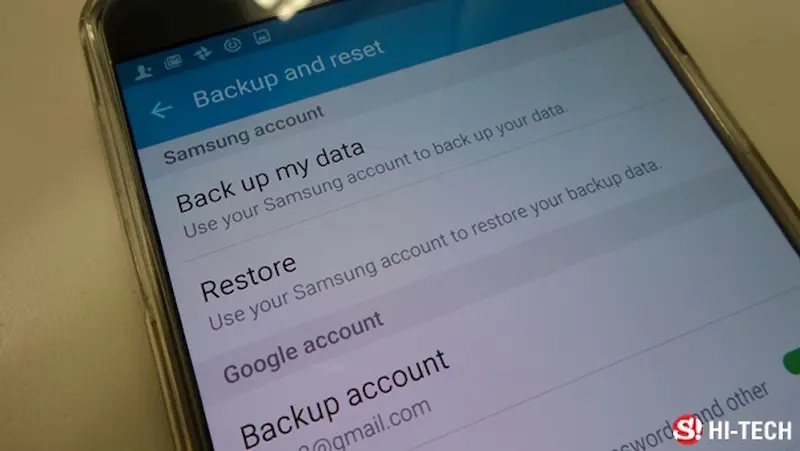
การสำรองข้อมูล คือการคัดลอกข้อมูลจากมือถือไปเก็บไว้ในพื้นที่อื่น เช่น Cloud, คอมพิวเตอร์ หรืออุปกรณ์เก็บข้อมูล เพื่อป้องกันข้อมูลหายจากสาเหตุต่างๆ เช่น เครื่องพัง เครื่องโดนน้ำ ลืมรหัส หรืออัปเดตซอฟต์แวร์ผิดพลาด
ประโยชน์ของการสำรองข้อมูล
- ปลอดภัยเมื่อมือถือเกิดปัญหา
- ช่วยย้ายข้อมูลไปเครื่องใหม่ได้ง่ายมาก
- ไม่ต้องเริ่มทุกอย่างใหม่
- ช่วยป้องกันความเสียหายที่เกิดจากการลบไฟล์ผิดพลาด
วิธีสำรองข้อมูลมือถือสำหรับ Android (แบบละเอียด)
1. สำรองข้อมูลด้วย Google Backup
นี่เป็นวิธีที่สะดวกที่สุดสำหรับผู้ใช้ Android เพราะเป็นฟีเจอร์ที่ระบบเตรียมไว้ให้แล้ว
ขั้นตอน
- เปิดแอป Settings
- เลือก Google
- เลือก Backup
- เปิดสวิตช์ Backup by Google One หรือ Back up to Google Drive
- แตะปุ่ม Back up now เพื่อเริ่มสำรองข้อมูลทันที
ข้อมูลที่สำรองได้
- รายชื่อผู้ติดต่อ
- แอปและข้อมูลในแอป
- การตั้งค่าระบบ
- รหัส Wi-Fi
- ประวัติการโทร
- SMS (บางรุ่นต้องเปิดอนุญาตเพิ่ม)
2. สำรองรูปภาพและวิดีโอด้วย Google Photos
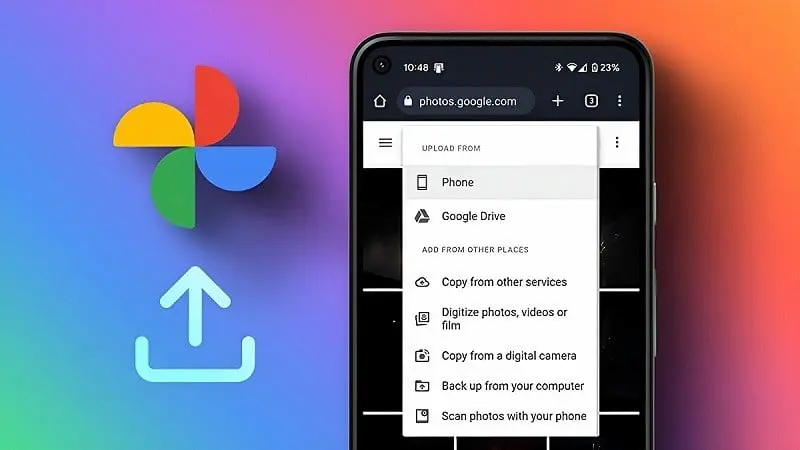
สำหรับผู้ที่มีรูปและวิดีโอเยอะ วิธีนี้เหมาะที่สุด
วิธีทำ
- ดาวน์โหลดแอป Google Photos
- ลงชื่อเข้าใช้บัญชี Google
- กดโปรไฟล์ด้านบน เลือก Photos settings
- เลือก Backup & sync
- เปิด Backup & sync เพื่อเริ่มสำรองอัตโนมัติ
ตัวเลือกคุณภาพไฟล์
- Original quality ไฟล์คมชัดที่สุด
- Storage saver ประหยัดพื้นที่มากขึ้น
3. สำรองข้อมูล Android ลงคอมพิวเตอร์ด้วยสาย USB
เหมาะสำหรับผู้ที่ต้องการเก็บไฟล์เองแบบไม่ผ่าน Cloud
ขั้นตอน
- ใช้สาย USB เชื่อมต่อมือถือกับคอม
- เลือกโหมด File Transfer หรือ MTP
- เปิด File Explorer บนคอม
- เลือก Internal Storage หรือ SD Card
- คัดลอกโฟลเดอร์ที่ต้องการ เช่น DCIM, Download, Documents
- วางลงในโฟลเดอร์ของคอมตามต้องการ
You may also like to read this:
แอปจัดการงานใช้ดี ตัวช่วยเพิ่มประสิทธิภาพการทำงาน
แอปแก้ไขภาพใช้ง่าย | แนะนำแอปแต่งรูปยอดนิยมสำหรับมือใหม่
ซอฟต์แวร์ปลอดภัยแนะนำ | ปกป้องข้อมูลและอุปกรณ์ของคุณ
วิธีตั้งค่าโทรศัพท์ง่ายๆ สำหรับผู้เริ่มต้น | คู่มือมือถือ
คู่มือเริ่มต้นใช้คอมพิวเตอร์ สำหรับมือใหม่แบบละเอียด
คู่มือใช้งานแอปยอดนิยม แบบละเอียดและใช้งานง่าย
วิธีสำรองข้อมูลมือถือสำหรับ iPhone (แบบละเอียด)
1. สำรองข้อมูลด้วย iCloud
นี่เป็นวิธีที่ง่ายที่สุด และสามารถตั้งให้สำรองอัตโนมัติได้
ขั้นตอน
- เปิด Settings
- แตะชื่อ Apple ID
- เลือก iCloud
- เลือก iCloud Backup
- เปิด Back Up This iPhone
- แตะ Back Up Now เพื่อสำรองทันที
ข้อมูลที่สำรองได้
- รูปภาพ (ต้องเปิด iCloud Photos)
- ข้อความทั้งหมด
- แอปและข้อมูลในแอป
- ข้อมูลสุขภาพ
- รายชื่อและปฏิทิน
- Keychain
2. สำรองข้อมูล iPhone ลงคอมพิวเตอร์
วิธีทำบน Windows (ผ่าน iTunes)
- ดาวน์โหลดและติดตั้ง iTunes
- เชื่อมต่อ iPhone เข้าคอม
- เปิด iTunes และเลือกอุปกรณ์ iPhone
- เลือก Summary
- คลิก Back Up Now
วิธีทำบน Mac (ผ่าน Finder)
- เชื่อมต่อ iPhone กับ Mac
- เปิด Finder
- เลือก iPhone จากแถบด้านซ้าย
- ไปที่ General
- คลิก Back Up Now
การสำรองข้อมูลแอปแชทยอดนิยม
สำรองข้อมูล LINE
- เปิดแอป LINE
- ไปที่ Settings
- เลือก Chats
- เลือก Backup and restore chat history
- แตะ Backup now
สำรองข้อมูล WhatsApp
- เปิด WhatsApp
- ไปที่ Settings
- เลือก Chats
- เลือก Chat backup
- แตะ Back Up
เคล็ดลับเพื่อการสำรองข้อมูลที่ปลอดภัย
- เปิดระบบสำรองอัตโนมัติไว้เสมอ
- สำรองข้อมูลอย่างน้อยเดือนละครั้ง
- หลีกเลี่ยง Wi-Fi สาธารณะ
- เก็บไฟล์สำรองไว้หลายที่ เช่น Cloud และคอมพิวเตอร์
- ใช้พาสเวิร์ดที่ปลอดภัยสำหรับบัญชีสำรอง
ข้อควรระวังในการสำรองข้อมูลมือถือ
- พื้นที่ Cloud อาจเต็ม ควรตรวจเช็กเป็นประจำ
- ควรใช้บัญชีที่จำง่ายและปลอดภัย
- เมื่อเปลี่ยนเครื่องใหม่ อย่าลืมเข้าสู่ระบบบัญชีเดิมเพื่อกู้ข้อมูลกลับมา
Conclusion
การรู้ วิธีสำรองข้อมูลมือถือ ช่วยให้คุณปกป้องรูปภาพ รายชื่อ และข้อมูลสำคัญจากเหตุไม่คาดคิดได้อย่างง่ายดาย ไม่ว่าจะเป็นมือถือพัง หาย หรือรีเซ็ตเครื่องใหม่ การสำรองข้อมูลทั้งบน Android และ iPhone สามารถทำได้หลายวิธี เช่น ผ่าน Cloud, คอมพิวเตอร์ หรือสำรองเฉพาะแอปสำคัญ
FAQs
1. ต้องสำรองข้อมูลมือถือบ่อยแค่ไหน
ควรสำรองข้อมูลอย่างน้อยเดือนละหนึ่งครั้ง หรือเปิดระบบสำรองอัตโนมัติไว้เพื่อให้ข้อมูลอัปเดตตลอดเวลา
2. สำรองข้อมูลมือถือช่วยอะไรได้บ้าง
ช่วยป้องกันข้อมูลสูญหายเมื่อมือถือพัง เครื่องหาย รีเซ็ตระบบ หรือเกิดข้อผิดพลาดต่างๆ ทำให้สามารถกู้คืนข้อมูลทั้งหมดกลับมาได้ง่าย
3. ถ้าเปลี่ยนไปใช้มือถือเครื่องใหม่ สามารถกู้ข้อมูลเดิมได้ไหม
ได้ หากมีการสำรองข้อมูลไว้ ไม่ว่าจะเป็น Google Backup หรือ iCloud คุณสามารถเข้าสู่ระบบบัญชีเดิมและกู้ข้อมูลกลับมาได้ทันที
4. สำรองข้อมูลต้องใช้อินเทอร์เน็ตเยอะไหม
ขึ้นอยู่กับปริมาณข้อมูล โดยเฉพาะรูปภาพและวิดีโอ หากข้อมูลเยอะควรใช้ Wi-Fi เพื่อประหยัดดาต้า
5. สำรองข้อมูลลงคอมพิวเตอร์หรือ USB ปลอดภัยไหม
ปลอดภัย หากคอมพิวเตอร์ไม่มีไวรัสและตั้งรหัสผ่านไว้ การสำรองลงอุปกรณ์ส่วนตัวจะช่วยป้องกันข้อมูลรั่วไหลได้ดี