หากคุณเพิ่งเริ่มต้นใช้งานคอมพิวเตอร์ คุณอาจรู้สึกว่าโลกนี้ซับซ้อน แต่ไม่ต้องกังวล เพราะ คู่มือเริ่มต้นใช้คอมพิวเตอร์ นี้จะพาคุณเรียนรู้ทุกสิ่งตั้งแต่พื้นฐานจนถึงขั้นที่คุณสามารถใช้งานคอมพิวเตอร์ได้อย่างมั่นใจ บทความนี้ถูกออกแบบให้คุณอ่านแล้วเข้าใจง่าย เหมาะสำหรับมือใหม่โดยเฉพาะ
1. ทำความรู้จักกับคอมพิวเตอร์

ก่อนอื่น เรามาทำความรู้จักกับคอมพิวเตอร์กันก่อน
- ฮาร์ดแวร์ (Hardware) คืออุปกรณ์ที่คุณมองเห็นและสัมผัสได้
- ตัวเครื่อง (CPU): สมองของคอมพิวเตอร์ ทำหน้าที่ประมวลผลข้อมูล
- หน้าจอ (Monitor): แสดงผลข้อมูลที่คุณทำงาน
- คีย์บอร์ด (Keyboard): ใช้พิมพ์ข้อความและสั่งงาน
- เมาส์ (Mouse): ใช้เลือกหรือคลิกบนหน้าจอ
- อุปกรณ์เสริมอื่น ๆ: เช่น พรินเตอร์, ลำโพง, กล้องเว็บแคม
- ตัวเครื่อง (CPU): สมองของคอมพิวเตอร์ ทำหน้าที่ประมวลผลข้อมูล
- ซอฟต์แวร์ (Software) คือโปรแกรมและระบบปฏิบัติการที่ทำให้คอมพิวเตอร์ทำงาน
- ระบบปฏิบัติการ (OS): เช่น Windows, macOS, Linux
- โปรแกรมประยุกต์ (Applications): เช่น Word, Excel, เบราว์เซอร์
- ระบบปฏิบัติการ (OS): เช่น Windows, macOS, Linux
2. การเปิดและปิดเครื่อง
การเปิดและปิดเครื่องอย่างถูกวิธีช่วยยืดอายุคอมพิวเตอร์
- การเปิดเครื่อง: กดปุ่ม Power รอให้ระบบโหลดเสร็จ
- การล็อกหรือออกจากระบบ: ใช้คำสั่ง Lock หรือ Log out เพื่อป้องกันคนอื่นใช้งาน
- การปิดเครื่อง: สำหรับ Windows → Start → Shut down; สำหรับ Mac → Apple Menu → Shut Down
เคล็ดลับ: อย่าดับเครื่องโดยกดปุ่ม Power ค้าง เพราะอาจทำให้ข้อมูลเสียหาย
3. การทำความเข้าใจระบบปฏิบัติการ
ระบบปฏิบัติการคือสิ่งที่ทำให้คอมพิวเตอร์ทำงานและจัดการโปรแกรมได้
- Windows: ใช้งานง่าย มีเมนู Start, Taskbar และ File Explorer
- macOS: ดีไซน์สวย เหมาะสำหรับงานสร้างสรรค์ มี Dock และ Finder
- Linux: ปรับแต่งได้หลากหลาย เน้นความปลอดภัย เหมาะสำหรับผู้ที่ชอบทดลอง
สำหรับมือใหม่ แนะนำ Windows เพราะมีคู่มือออนไลน์มากมายและเข้ากับโปรแกรมส่วนใหญ่
4. การใช้คีย์บอร์ดและเมาส์
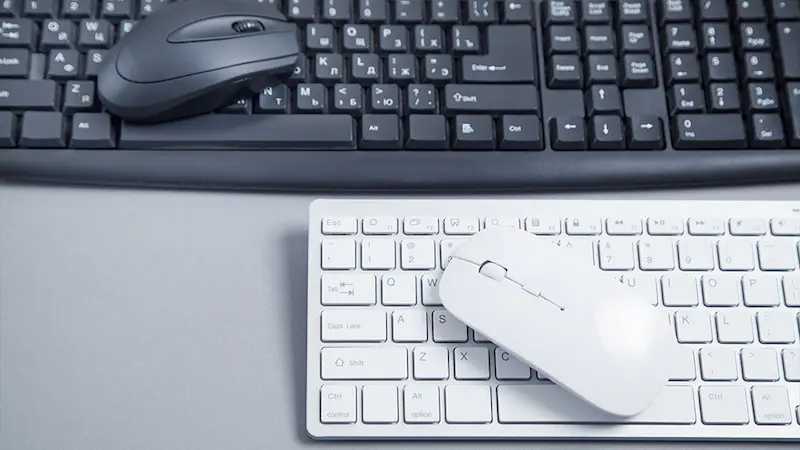
ทักษะพื้นฐานที่คุณต้องฝึก
คีย์บอร์ด
- พิมพ์ข้อความ: ใช้ตัวอักษร ตัวเลข และสัญลักษณ์
- คำสั่งลัดที่สำคัญ:
- Ctrl + C = คัดลอก
- Ctrl + V = วาง
- Ctrl + X = ตัด
- Ctrl + Z = ยกเลิก
- Ctrl + C = คัดลอก
เมาส์
- คลิกซ้าย: เลือกหรือเปิดไฟล์/โปรแกรม
- คลิกขวา: แสดงเมนูตัวเลือก
- เลื่อน (Scroll): ใช้ล้อเลื่อนบนเมาส์เพื่อเลื่อนหน้าจอขึ้นลง
5. การจัดการไฟล์และโฟลเดอร์
การเก็บไฟล์เป็นระเบียบช่วยให้คุณทำงานได้เร็วขึ้น
- สร้างโฟลเดอร์: แยกตามหมวดหมู่ เช่น เอกสาร, รูปภาพ, เพลง
- ตั้งชื่อไฟล์ให้สื่อความหมาย: เช่น รายงาน_พฤศจิกายน_2025.docx
- สำรองข้อมูล: ใช้ External Hard Drive หรือ Cloud เช่น Google Drive
เคล็ดลับ: อย่าลืมลบไฟล์ที่ไม่ใช้เพื่อลดความช้า
6. การเชื่อมต่ออินเทอร์เน็ต
อินเทอร์เน็ตช่วยให้คุณเรียนรู้ ทำงาน และติดต่อสื่อสาร
- ตรวจสอบว่า Wi-Fi หรือสาย LAN เชื่อมต่อเรียบร้อย
- เปิดเบราว์เซอร์ เช่น Chrome, Edge, Safari
- พิมพ์ URL ของเว็บไซต์หรือค้นหาข้อมูลด้วย Google
เคล็ดลับ: หากเว็บไซต์โหลดช้า ลองตรวจสอบความเร็วอินเทอร์เน็ตหรือรีสตาร์ทเราเตอร์
You may also like to read this:
ซอฟต์แวร์เพิ่มประสิทธิภาพงาน ช่วยจัดการงานได้อย่างมีระบบ
สอนใช้งานอินเทอร์เน็ตพื้นฐาน ฉบับเข้าใจง่ายสำหรับมือใหม่
แอปจัดการงานใช้ดี ตัวช่วยเพิ่มประสิทธิภาพการทำงาน
แอปแก้ไขภาพใช้ง่าย | แนะนำแอปแต่งรูปยอดนิยมสำหรับมือใหม่
ซอฟต์แวร์ปลอดภัยแนะนำ | ปกป้องข้อมูลและอุปกรณ์ของคุณ
วิธีตั้งค่าโทรศัพท์ง่ายๆ สำหรับผู้เริ่มต้น | คู่มือมือถือ
7. การติดตั้งและใช้งานโปรแกรม
การติดตั้งโปรแกรมช่วยเพิ่มฟังก์ชันการใช้งานคอมพิวเตอร์
- ดาวน์โหลดจากเว็บไซต์ที่เชื่อถือได้
- เปิดไฟล์ติดตั้งและทำตามขั้นตอน
- เมื่อติดตั้งเสร็จแล้ว ลองเปิดโปรแกรมและทดลองฟังก์ชันพื้นฐาน
ตัวอย่างโปรแกรมสำหรับมือใหม่:
- Microsoft Office: Word, Excel, PowerPoint
- เบราว์เซอร์: Chrome, Firefox
- โปรแกรมแต่งรูป/วิดีโอ: Canva, Photoscape
8. การรักษาความปลอดภัยของคอมพิวเตอร์
ความปลอดภัยเป็นสิ่งสำคัญ
- ติดตั้ง โปรแกรมป้องกันไวรัส เช่น Avast, Kaspersky, Windows Defender
- อย่าคลิกลิงก์หรือดาวน์โหลดไฟล์จากแหล่งที่ไม่น่าเชื่อถือ
- ใช้รหัสผ่านที่แข็งแรงและไม่ซ้ำกัน
- อัปเดตระบบปฏิบัติการและโปรแกรมอย่างสม่ำเสมอ
9. เคล็ดลับสำหรับมือใหม่
- ฝึกพิมพ์ให้เร็วและแม่นยำ
- ลองใช้ฟังก์ชันใหม่ ๆ ของโปรแกรม
- สร้างนิสัยสำรองข้อมูลและจัดระเบียบไฟล์
- เรียนรู้คำสั่งลัดเพื่อทำงานเร็วขึ้
10. การแก้ปัญหาเบื้องต้น
- เครื่องค้าง: กด Ctrl+Alt+Del แล้วเลือก Task Manager เพื่อปิดโปรแกรม
- โปรแกรมไม่ตอบสนอง: รีสตาร์ทโปรแกรม
- อินเทอร์เน็ตช้า: รีสตาร์ทเราเตอร์หรือเช็คสาย LAN
สรุป
บทความ คู่มือเริ่มต้นใช้คอมพิวเตอร์ นี้ครอบคลุมทุกสิ่งที่มือใหม่ควรรู้ ตั้งแต่การทำความเข้าใจฮาร์ดแวร์และซอฟต์แวร์ การใช้งานคีย์บอร์ดและเมาส์ การจัดการไฟล์ การติดตั้งโปรแกรม จนถึงการรักษาความปลอดภัย
เมื่อคุณปฏิบัติตามคู่มือนี้ คุณจะสามารถใช้งานคอมพิวเตอร์ได้อย่างมั่นใจ ปลอดภัย และมีประสิทธิภาพ
คำถามที่พบบ่อย (FAQs)
ถาม: ควรเริ่มเรียนรู้คอมพิวเตอร์จากอะไร?
ตอบ: เริ่มจากการทำความเข้าใจฮาร์ดแวร์และระบบปฏิบัติการก่อน
ถาม: ถ้าเครื่องช้า ควรทำอย่างไร?
ตอบ: ลบไฟล์ที่ไม่จำเป็น ปิดโปรแกรมที่ไม่ใช้งาน และอัปเดตระบบ
ถาม: ต้องใช้โปรแกรมป้องกันไวรัสไหม?
ตอบ: แนะนำให้ใช้เพื่อป้องกันไวรัสและมัลแวร์
ถาม: โปรแกรมไหนเหมาะสำหรับมือใหม่?
ตอบ: Word, Excel, PowerPoint, เบราว์เซอร์ และโปรแกรมพื้นฐานสำหรับแต่งรูป