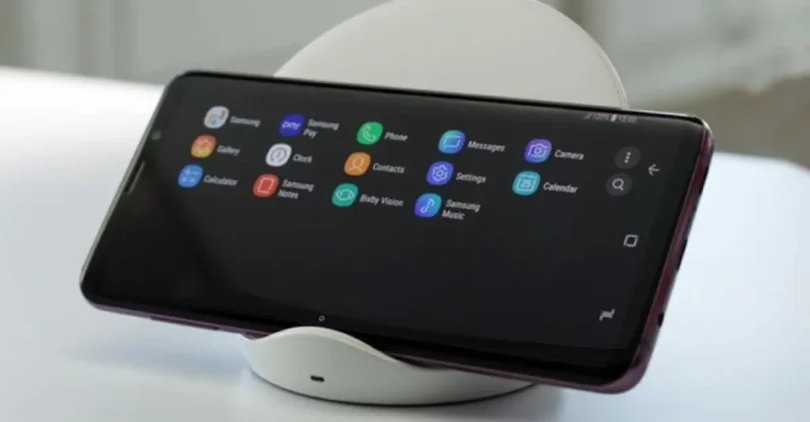

สำหรับใครที่เพิ่งซื้อโทรศัพท์ใหม่ การตั้งค่าอาจดูซับซ้อนและน่ากังวล แต่จริง ๆ แล้วการตั้งค่าโทรศัพท์ไม่ยากเลย วันนี้เราจะมาแนะนำ วิธีตั้งค่าโทรศัพท์ง่ายๆ ตั้งแต่ขั้นตอนแรกจนถึงการปรับแต่งให้เหมาะกับตัวคุณเอง บทความนี้เหมาะสำหรับผู้เริ่มต้นที่อยากเข้าใจการใช้งานมือถือแบบครบทุกมิติ
1. เปิดเครื่องและเลือกภาษา
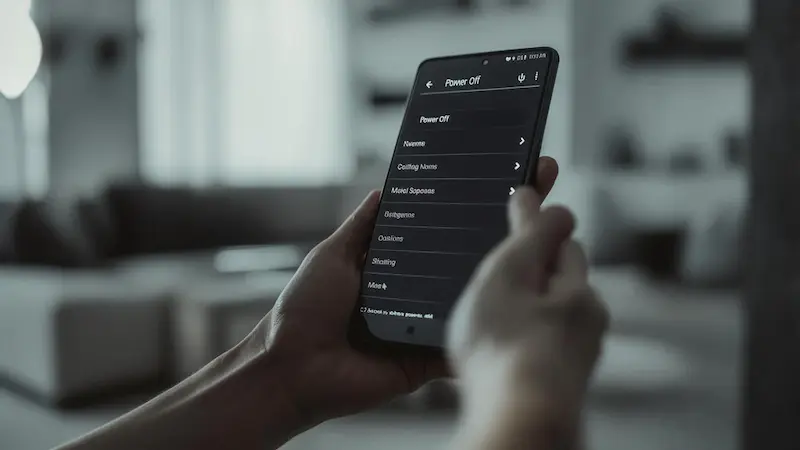
ขั้นตอนแรกหลังจากเปิดเครื่องคือการเลือกภาษาในการใช้งาน โทรศัพท์ส่วนใหญ่จะให้คุณเลือกภาษาตั้งแต่เริ่มต้น
วิธีทำ:
- กดปุ่ม Power เพื่อเปิดเครื่อง
- เลือก ภาษา ที่คุณเข้าใจดีที่สุด เช่น ภาษาไทย
- กด ถัดไป หรือ Next
การเลือกภาษาที่ถูกต้องตั้งแต่แรกจะช่วยให้ทุกเมนูและคำแนะนำเข้าใจง่ายขึ้น ไม่สับสนระหว่างการตั้งค่าต่าง ๆ
2. เชื่อมต่อ Wi-Fi หรือเครือข่ายมือถือ
อินเทอร์เน็ตเป็นสิ่งจำเป็นสำหรับโทรศัพท์สมัยใหม่ เพราะหลายฟีเจอร์ เช่น การดาวน์โหลดแอป หรือการอัปเดตระบบ ต้องใช้การเชื่อมต่ออินเทอร์เน็ต
วิธีทำ:
- ไปที่ การตั้งค่า > Wi-Fi
- เลือกเครือข่ายที่ต้องการและกรอกรหัสผ่าน
- หากไม่มี Wi-Fi ให้เปิดใช้ เครือข่ายมือถือ
แนะนำให้เชื่อมต่อ Wi-Fi ที่บ้านหรือที่ทำงานเพื่อประหยัดค่าอินเทอร์เน็ต
3. ลงชื่อเข้าใช้บัญชี Google หรือ Apple ID
บัญชีหลักบนโทรศัพท์มือถือจะช่วยให้คุณสามารถดาวน์โหลดแอป, สำรองข้อมูล และซิงค์ข้อมูลกับอุปกรณ์อื่น ๆ
สำหรับ Android:
- ไปที่ การตั้งค่า > บัญชี > Google
- ลงชื่อเข้าใช้ด้วย Gmail ของคุณ
สำหรับ iPhone:
- ไปที่ การตั้งค่า > Apple ID
- ลงชื่อเข้าใช้ด้วย Apple ID ของคุณ
การมีบัญชีหลักจะช่วยให้คุณสามารถกู้คืนข้อมูลและแอปเมื่อเปลี่ยนโทรศัพท์เครื่องใหม่ได้ง่ายขึ้น
4. ตั้งค่าการล็อกหน้าจอเพื่อความปลอดภัย

การตั้งค่าการล็อกหน้าจอเป็นขั้นตอนสำคัญเพื่อปกป้องข้อมูลส่วนตัว เช่น รูปภาพ ข้อความ และแอปต่าง ๆ
วิธีทำ:
- เข้า การตั้งค่า > การล็อกหน้าจอ
- เลือกวิธีการล็อก เช่น รหัส PIN, รหัสผ่าน, รูปแบบ (Pattern)
- หากโทรศัพท์รุ่นใหม่ สามารถใช้ สแกนลายนิ้วมือ หรือ สแกนใบหน้า
การตั้งค่าการล็อกหน้าจอไม่ควรใช้รหัสง่าย ๆ เช่น 1234 หรือวันเกิด เพราะอาจเสี่ยงต่อความปลอดภัย
5. ตั้งค่าการแจ้งเตือนและเสียง
การปรับแต่งเสียงเรียกเข้าและการแจ้งเตือนจะทำให้คุณไม่พลาดการติดต่อสำคัญ
วิธีทำ:
- ไปที่ การตั้งค่า > เสียง & การแจ้งเตือน
- เลือก เสียงเรียกเข้า และ ระดับเสียง
- เปิดหรือปิด การแจ้งเตือนของแอป ตามความต้องการ
คุณสามารถตั้งค่าโหมด ห้ามรบกวน ในเวลานอนหรือทำงาน เพื่อไม่ให้โทรศัพท์รบกวน
You may also like to read this:
ซอฟต์แวร์เพิ่มประสิทธิภาพงาน ช่วยจัดการงานได้อย่างมีระบบ
สอนใช้งานอินเทอร์เน็ตพื้นฐาน ฉบับเข้าใจง่ายสำหรับมือใหม่
แอปจัดการงานใช้ดี ตัวช่วยเพิ่มประสิทธิภาพการทำงาน
แอปแก้ไขภาพใช้ง่าย | แนะนำแอปแต่งรูปยอดนิยมสำหรับมือใหม่
ซอฟต์แวร์ปลอดภัยแนะนำ | ปกป้องข้อมูลและอุปกรณ์ของคุณ
6. ดาวน์โหลดและติดตั้งแอปที่จำเป็น
หลังจากตั้งค่าพื้นฐานแล้ว คุณสามารถดาวน์โหลดแอปที่ใช้งานบ่อย เช่น
- แอปโซเชียลมีเดีย: Facebook, Instagram, LINE
- แอปธนาคาร: สำหรับทำธุรกรรมออนไลน์
- แอปไลฟ์สไตล์: Grab, Shopee, หรือ Google Maps
วิธีทำ:
- เข้า Play Store (Android) หรือ App Store (iPhone)
- ค้นหาแอปที่ต้องการ
- กด ติดตั้ง / Install
แนะนำให้ดาวน์โหลดแอปเฉพาะที่จำเป็นและเชื่อถือได้เพื่อความปลอดภัย
7. สำรองข้อมูลโทรศัพท์
การสำรองข้อมูลช่วยให้คุณไม่เสียข้อมูลสำคัญ เช่น รายชื่อผู้ติดต่อ รูปภาพ หรือแชท
วิธีทำ:
- Android: ไปที่ การตั้งค่า > ระบบ > สำรองข้อมูล
- iPhone: ไปที่ การตั้งค่า > Apple ID > iCloud > สำรองข้อมูล iCloud
แนะนำให้สำรองข้อมูลอย่างน้อยสัปดาห์ละครั้ง
8. ปรับแต่งหน้าจอหลักและวอลเปเปอร์
สุดท้าย ทำให้โทรศัพท์ของคุณดูเป็นตัวเองและใช้งานสะดวก
- เปลี่ยน วอลเปเปอร์ เป็นรูปที่คุณชอบ
- จัดเรียง แอปที่ใช้บ่อย ให้อยู่หน้าหลัก
- สามารถเพิ่ม วิดเจ็ต เพื่อดูข้อมูลสำคัญ เช่น นาฬิกา, ปฏิทิน
9. อัปเดตระบบปฏิบัติการ
การอัปเดตระบบปฏิบัติการมือถือช่วยให้โทรศัพท์ทำงานได้ลื่นไหลและปลอดภัยมากขึ้น
- สำหรับ Android: การตั้งค่า > ระบบ > การอัปเดตซอฟต์แวร์
- สำหรับ iPhone: การตั้งค่า > ทั่วไป > การอัปเดตซอฟต์แวร์
แนะนำให้อัปเดตทันทีเมื่อมีแจ้งเตือน เพื่อป้องกันบัคและช่องโหว่
สรุป
การตั้งค่าโทรศัพท์ไม่ใช่เรื่องยาก หากทำตามขั้นตอนทีละขั้นตอน คุณจะสามารถใช้งานมือถือได้อย่างเต็มประสิทธิภาพ บทความนี้เน้น วิธีตั้งค่าโทรศัพท์ง่ายๆ เหมาะสำหรับผู้เริ่มต้นและคนที่อยากให้มือถือพร้อมใช้งานตั้งแต่วันแรก
FAQs
1. ต้องเชื่อมต่ออินเทอร์เน็ตตอนตั้งค่าไหม?
ใช่ การเชื่อมต่ออินเทอร์เน็ตช่วยให้ดาวน์โหลดแอปและซิงค์ข้อมูลได้ทันที
2. ถ้าลืมรหัส PIN ต้องทำอย่างไร?
สามารถรีเซ็ตโทรศัพท์ผ่านบัญชี Google หรือ Apple ID ของคุณ
3. ต้องสำรองข้อมูลทุกวันไหม?
ไม่จำเป็น แต่อย่างน้อยสัปดาห์ละครั้งเพื่อป้องกันการสูญหาย
4. จะตั้งค่าโทรศัพท์ให้เร็วขึ้นได้ไหม?
แนะนำตั้งค่าตามขั้นตอนที่แนะนำ และดาวน์โหลดเฉพาะแอปจำเป็น